Коротко
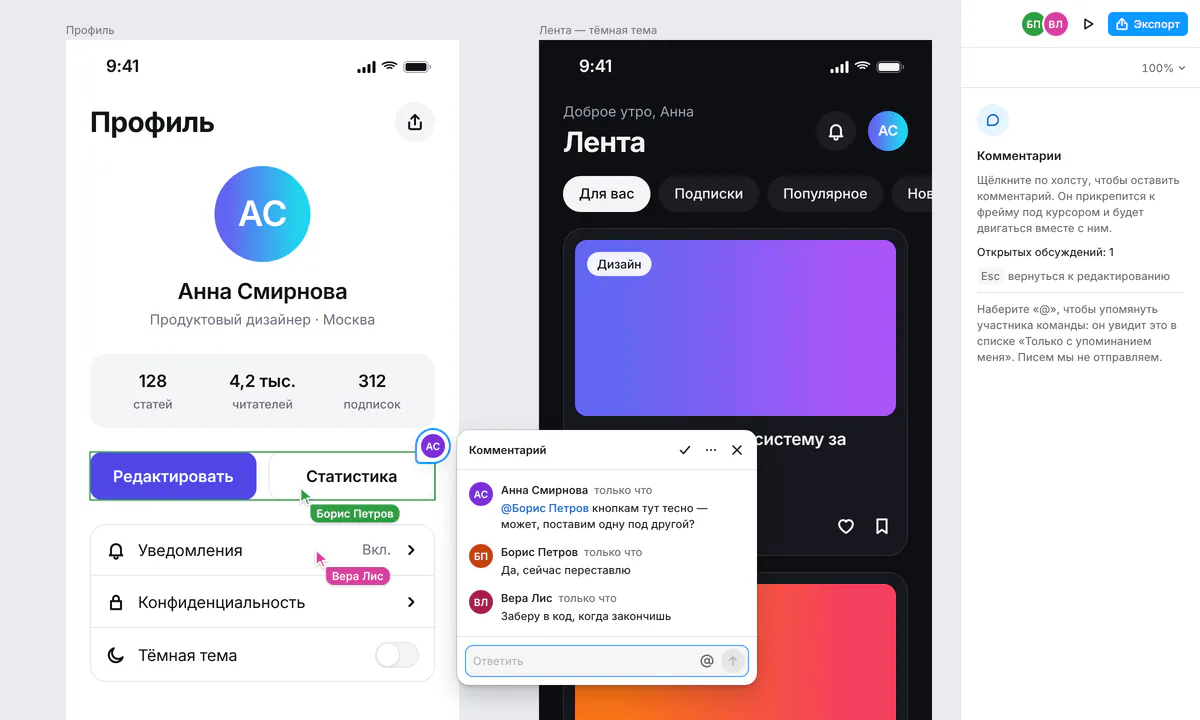
Совместная работа в Morfa — это одновременное редактирование одного файла: правки видны всем сразу, а курсоры и выделения соавторов показаны их цветами. Нажмите на аватар коллеги в шапке, и включится «Следить»: вы увидите то же, что видит он.
В команде пять ролей: «Владелец», «Администратор», «Редактор», «Разработчик» и «Наблюдатель». Бесплатная команда — до 2 редакторов, владелец тоже считается; разработчик и наблюдатель места не занимают. Приглашение — ссылка, которую вы пересылаете сами. Оплата мест в команде откроется позже.
Совместное редактирование: как работать в одном файле
Все, кто открыл файл, правят его одновременно, и каждое изменение сразу видно остальным. Курсоры и выделения соавторов окрашены в их цвета, поэтому понятно, кто над чем работает.
В шапке видны до пяти аватаров, остальные собраны под «+N». Нажмите на аватар — включится «Следить», и вы увидите то же, что видит этот человек. Отмена (⌘Z) откатывает только ваши правки: работа коллег остаётся на месте.
Чтобы, наоборот, все смотрели за вами, выберите «Привлечь внимание» в меню «Реакции и встреча»: участники будут следить за вашим видом, пока вы показываете макет.
- C
- Комментарий
- ⌘L
- Копировать ссылку на слой
- ⌥⌘S
- Сохранить версию…
- /
- Чат у курсора
Роли в команде: кто что может
У команды есть владелец, участники и проекты («Новый проект»). Роль определяет, что человек делает с файлами команды. Свои файлы вне команды лежат в разделе «Личные файлы».
Место редактора занимают владелец, администратор и редактор. Разработчик и наблюдатель места не занимают и бесплатны. Бесплатная команда — это до 2 редакторов (владелец тоже считается) и лимиты плана «Бесплатный»: 10 файлов и 1 ГБ под картинки. Оплата мест в команде откроется позже.
| Роль | Что может | Занимает место редактора |
|---|---|---|
| Владелец | Всё, включая передачу и удаление команды | Да |
| Администратор | Участники, приглашения и проекты | Да |
| Редактор | Создаёт и редактирует файлы | Да |
| Разработчик | Смотрит файлы, открывает «Код», экспортирует и видит версии | Нет |
| Наблюдатель | Смотрит и экспортирует, вкладки «Код» нет | Нет |
Комментировать могут все участники, включая разработчика и наблюдателя. Таймер и голосование во время встречи запускают только владелец, администратор и редактор. Подготовить файл для разработки поможет гайд как передать макет разработчику.
Как пригласить человека в команду
Приглашают в команду владелец и администратор. Администратор может позвать редактора, разработчика или наблюдателя, а нового администратора назначает только владелец.
Откройте «Участники»
В окне «Участники» найдите блок «Ссылка-приглашение» и выберите роль, с которой человек войдёт в команду.
Скопируйте ссылку
По умолчанию ссылка действует 30 дней и принимает до 100 человек. Срок и число людей меняются в «Настроить».
Перешлите её сами
Отправьте ссылку в мессенджере или по почте.
Человек присоединяется
Он открывает ссылку, входит в свой аккаунт Morfa и попадает в команду с выбранной ролью.
Как дать доступ к одному файлу
Если человеку нужен один файл, а не вся команда, откройте файл и нажмите «Поделиться». Гостю можно дать право «Может редактировать» или «Может смотреть».
«Доступ по ссылке» бывает трёх видов: «Только приглашённые», «Все, у кого есть ссылка, — смотреть» и «Все, у кого есть ссылка, — редактировать». В любом случае человеку нужно войти в аккаунт: анонимного просмотра нет. Файлы, которыми поделились с вами, лежат в разделе «Доступные мне».
Комментарии: как оставить замечание на макете
Инструмент «Комментарий» включается клавишей C. Метка комментария крепится к фрейму и двигается вместе с ним, поэтому замечание не теряется, когда экран переставляют.
В обсуждении можно ответить, упомянуть участника команды через @, а также выбрать «Скопировать ссылку», «Отметить как решённое» или «Удалить обсуждение». Так же устроены комментарии на онлайн-доске.
- Вкладка «Комментарии» делит обсуждения на «Открытые» и «Решённые».
- Фильтры «Только мои обсуждения» и «Только с упоминанием меня».
- Сортировка «По дате» или «По странице».
- Команда «Отметить все как прочитанные».
Общие библиотеки: компоненты и стили для команды
Библиотека переносит компоненты, наборы вариантов, стили и коллекции переменных из одного файла в другие файлы команды. Её публикуют командой «Файл → Опубликовать библиотеку…», а подключают в окне «Библиотеки» — его открывает кнопка-книга во вкладке «Ассеты».
Опубликуйте
В файле с компонентами выберите «Файл → Опубликовать библиотеку…» и заполните описание «Что изменилось».
Подключите
В другом файле откройте «Библиотеки» и включите нужную библиотеку.
Обновляйте
Когда автор опубликует правки, редактор покажет «Доступны обновления библиотеки…». В окне «Обновления библиотек» видно, что было и что стало; примените правки кнопкой «Обновить» или «Обновить все».
Из чего собирать библиотеку, читайте на страницах о компонентах и вариантах и переменных с режимами.
История версий: как вернуться к прежнему макету
Сервер сам сохраняет версию файла, но не чаще раза в 10 минут работы. Перед показом или передачей сохраните свою версию с названием и описанием: «Сохранить версию…» (⌥⌘S). Именованные версии есть на обоих планах, не удаляются по сроку, их может быть до 200 на файл.
Автоматические версии хранятся 30 дней на плане «Бесплатный» и 365 дней на плане «Профессиональный». Список открывается командой «История версий» в меню «Файл», а у каждой версии есть своё меню:
- «Показать версию»
- «Восстановить эту версию»
- «Изменить название…»
- «Создать копию файла»
- «Скопировать ссылку на версию»
Чего в совместной работе пока нет
Эти ограничения лучше знать до того, как вы позовёте команду в файл.
- Писем: приглашения, упоминания и ответы не отправляются на почту.
- Анонимного просмотра: любой доступ, в том числе по ссылке, требует входа в аккаунт.
- Веток (branching), как в Figma.
- Оплаты мест в команде: она откроется позже.